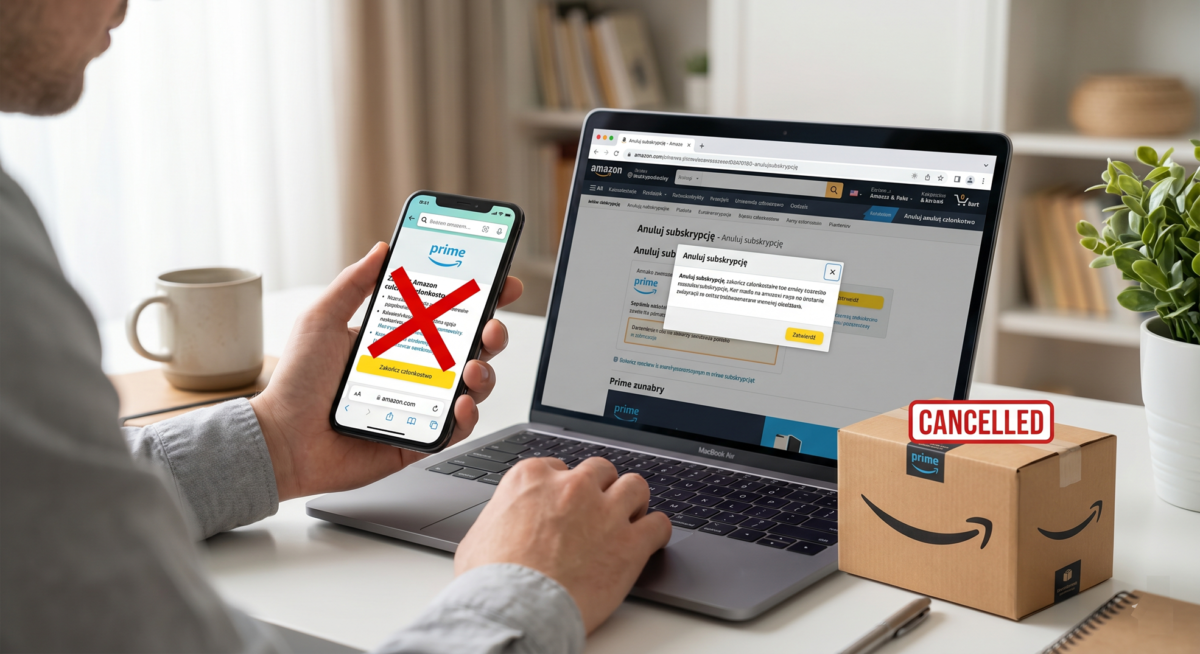
Chcesz zrezygnować z Amazon Prime? 3 kroki przez przeglądarkę i aplikację mobilną. Sprawdź, kiedy stracisz dostęp i czy otrzymasz zwrot.
Zarządzanie domowym budżetem często sprowadza się do audytu naszych miesięcznych subskrypcji. Amazon Prime kusi darmowymi dostawami, dostępem do świetnych seriali na platformie Prime Video oraz darmowymi grami w ramach Prime Gaming. Czasami jednak przychodzi moment, w którym uświadamiamy sobie, że z tych dobrodziejstw po prostu nie korzystamy. Niezależnie od tego, czy kończy Ci się darmowy okres próbny, czy po prostu szukasz oszczędności – ten poradnik jest dla Ciebie.W tym artykule krok po kroku wyjaśnię, jak anulować Amazon Prime. Dowiesz się, jak to zrobić zarówno na komputerze, jak i w smartfonie. Rozwiejemy też największe wątpliwości: co dzieje się z Twoim dostępem po kliknięciu „anuluj” oraz w jakich sytuacjach Amazon zwróci Ci pieniądze.
Jak anulować Amazon Prime przez przeglądarkę internetową?
Rezygnacja z subskrypcji na komputerze to najbardziej intuicyjny i najszybszy sposób. Wystarczą zaledwie trzy proste kroki, aby skutecznie zamknąć temat. Amazon stara się zatrzymać użytkowników, dlatego na kolejnych ekranach może zachęcać Cię do pozostania, ale jeśli Twoja decyzja jest ostateczna, po prostu trzymaj się poniższej ścieżki.
Krok 1: Zaloguj się na swoje konto
Wejdź na stronę główną Amazon i zaloguj się swoimi danymi. Następnie najedź kursorem na zakładkę „Konto i listy” (znajduje się w prawym górnym rogu, tuż obok paska wyszukiwania). Z rozwijanego menu wybierz opcję „Twoje konto Prime” (lub „Członkostwo Prime”).
Krok 2: Otwórz zarządzanie subskrypcją
Zostaniesz przeniesiony na stronę, na której znajduje się podsumowanie Twoich benefitów. W górnej części ekranu po prawej stronie znajdziesz sekcję „Zarządzaj członkostwem” (Manage Membership). Kliknij ją, aby rozwinąć panel zarządzania.
Krok 3: Zakończ członkostwo
W rozwiniętym panelu wybierz opcję „Zakończ członkostwo” (End membership). Amazon najprawdopodobniej wyświetli ekran z zapytaniem, czy na pewno chcesz zrezygnować, przypominając Ci o korzyściach, które stracisz. Przewiń stronę w dół i kliknij żółty przycisk z napisem w stylu „Kontynuuj, aby anulować” lub „Zakończ moje korzyści”. Po ostatecznym zatwierdzeniu Twoja subskrypcja zostanie anulowana.
Telewizor Hisense 75U78QPRO 75" 4K Ultra HD Pro
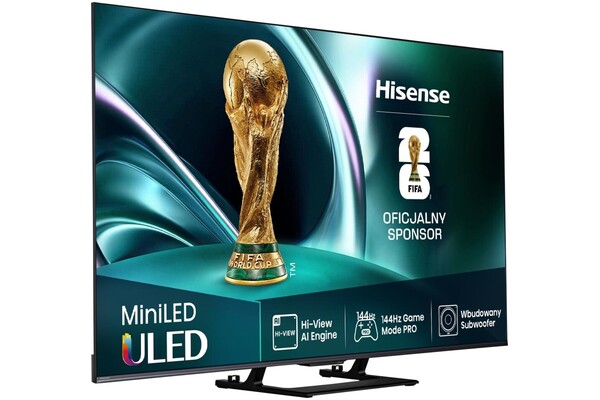
Telewizor Hisense 4K Ultra HD 75U78Q to interesująca propozycja dla osób poszukujących dużego ekranu o zaawansowanych parametrach obrazu. Model ten opiera się na technologii ULED, która w połączeniu z matrycą Quantum Dot gwarantuje niezwykle szeroką paletę barw i realistyczne odwzorowanie kolorów. Zastosowanie kropek kwantowych sprawia, że obraz zyskuje na głębi, a przejścia tonalne są płynne. Dla miłośników kina domowego istotnym rozwiązaniem jest system Full Array Local Dimming, czyli wielostrefowe, pełne podświetlenie matrycy. Pozwala to na niezależne wygaszanie poszczególnych stref ekranu, co przekłada się na głęboką czerń i wysoki kontrast, parametry niezbędne podczas wieczornych seansów.
Urządzenie oferuje pełne wsparcie dla najważniejszych formatów HDR, w tym Dolby Vision oraz HDR10+. Dzięki temu odbiornik automatycznie dostosowuje jasność i kontrast do każdej wyświetlanej sceny, maksymalnie wykorzystując potencjał materiałów źródłowych z platform streamingowych. Sferę wizualną uzupełnia system dźwięku przestrzennego zgodny z technologią Dolby Atmos, który buduje angażujące doświadczenie akustyczne. Sercem telewizora jest autorski system operacyjny VIDAA. Platforma ta działa płynnie i responsywnie, zapewniając szybki dostęp do najpopularniejszych aplikacji VOD, takich jak Netflix, YouTube czy Amazon Prime Video. Interfejs jest minimalistyczny i przejrzysty, co znacząco ułatwia codzienną obsługę.
Analizując opinie klientów, można zauważyć, że telewizor Hisense 75U78Q jest doceniany przede wszystkim za bardzo korzystny stosunek jakości obrazu do wielkości ekranu. Użytkownicy często zwracają uwagę na skuteczność lokalnego wygaszania matrycy, które w tej klasie sprzętu wypada ponadprzeciętnie, skutecznie eliminując efekt szarości w ciemnych scenach. Pozytywne komentarze zbiera również wysoka jasność szczytowa, umożliwiająca komfortowe oglądanie programów i wydarzeń sportowych w mocno nasłonecznionych pomieszczeniach. Część recenzentów oraz graczy wskazuje jednak na brak obsługi standardu HDMI 2.1 w pełnym wymiarze, co może być istotne dla posiadaczy konsol najnowszej generacji.
Aktualna najlepsza cena
Najniższa w ostatnich 90 dniach
Jak zrezygnować z Amazon Prime w aplikacji mobilnej?
Jeśli rzadko korzystasz z komputera, bez problemu zrezygnujesz z usługi z poziomu telefonu. Aplikacja mobilna Amazon jest dostępna zarówno na systemy Android, jak i iOS, a proces anulowania wygląda w obu przypadkach identycznie.
Otwórz aplikację i wejdź w profil: Uruchom aplikację Amazon Shopping na swoim smartfonie. W dolnym menu stuknij w ikonę przypominającą sylwetkę osoby (Twój profil).
Przejdź do konta: Wybierz opcję „Twoje konto” (Your Account).
Zarządzaj Prime: Na liście ustawień konta znajdź sekcję „Ustawienia konta” i wybierz „Członkostwo Prime” (Prime Membership).
Zakończ subskrypcję: Stuknij w rozwijane menu „Zarządzaj członkostwem”, wybierz opcję aktualizacji lub anulowania, a następnie kliknij „Zakończ członkostwo”. Podobnie jak w przypadku przeglądarki, musisz przejść przez ekrany potwierdzające Twoją decyzję.
Porównanie obu metod anulowania
| Metoda | Poziom trudności | Szacowany czas | Gdzie szukać opcji? |
| Przeglądarka (PC) | Bardzo łatwy | 1 minuta | Prawy górny róg -> Konto i listy |
| Aplikacja mobilna | Łatwy | 1-2 minuty | Dolne menu -> Profil -> Twoje konto |
Telewizor Samsung QE65S95F 65" 4K Ultra HD
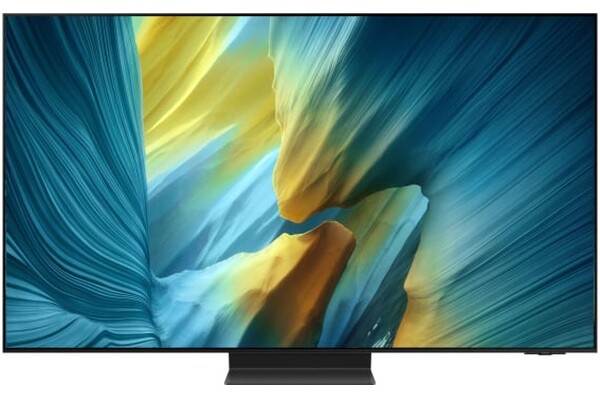
Telewizor Samsung QE65S95FATXXH, należący do flagowej serii S95F, to urządzenie, które wprowadza technologię OLED na zupełnie nowy poziom. Zaprojektowany z myślą o najbardziej wymagających użytkownikach, model ten łączy w sobie innowacyjne rozwiązania obrazu, zaawansowane funkcje dla graczy oraz minimalistyczny design. Jego smukła obudowa o głębokości kilkunastu milimetrów bez podstawy sprawia, że ekran dobrze komponuje się z nowoczesnymi wnętrzami. Sercem telewizora jest zaawansowany procesor NQ4 AI Gen3, który wykorzystuje sztuczną inteligencję i liczne sieci neuronowe do dynamicznego skalowania treści do rozdzielczości zbliżonej do 4K.
Technologia OLED w wydaniu Samsunga gwarantuje głęboką czerń, doskonały kontrast oraz szeroką paletę nasyconych barw. W modelu QE65S95FATXXH zastosowano funkcję OLED HDR Pro, która według deklaracji producenta oferuje wyraźnie wyższą jasność szczytową w porównaniu do wcześniejszych matryc tego typu. To rozwiązanie w połączeniu z powłoką Glare Free, czyli specjalnym matowym ekranem skutecznie eliminującym refleksy świetlne, sprawia, że telewizor sprawdza się wyśmienicie nawet w mocno nasłonecznionych salonach. Użytkownik nie musi już zaciemniać pomieszczenia, aby cieszyć się kinową jakością seansu i dobrym odwzorowaniem najciemniejszych partii obrazu.
Wyposażenie telewizora zostało skrojone pod kątem entuzjastów wirtualnej rozrywki. Model ten oferuje natywną częstotliwość odświeżania na imponującym poziomie 165 Hz, co w duecie z portami obsługującymi standard HDMI 2.1 zapewnia niezwykłą płynność ruchu. Funkcje takie jak VRR, wsparcie dla technologii AMD FreeSync Premium Pro oraz kompatybilność z G-Sync dbają o brak rwących się klatek obrazu i minimalne opóźnienia wejściowe. Telewizor z pomocą funkcji Auto Low Latency Mode samoistnie przełącza się w tryb niskiego opóźnienia, a zaimplementowany Panel Gracza pozwala na szybką zmianę proporcji ekranu czy bieżące kontrolowanie parametrów bez przerywania rozgrywki.
Aktualna najlepsza cena
Najniższa w ostatnich 90 dniach
Kiedy stracisz dostęp po anulowaniu subskrypcji?
To jedno z najczęstszych pytań zadawanych przez użytkowników. Dobra wiadomość jest taka, że anulowanie subskrypcji Amazon Prime nie oznacza natychmiastowej utraty dostępu do usług, za które już zapłaciłeś.
Kiedy rezygnujesz z usługi, wyłączasz tak naprawdę automatyczne odnawianie płatności. Oznacza to, że:
Jeśli opłacasz Prime miesięcznie: Dostęp do darmowych dostaw, filmów na Prime Video i darmowych gier w Prime Gaming wygaśnie z ostatnim dniem opłaconego miesiąca rozliczeniowego.
Jeśli opłacasz Prime rocznie: Możesz nadal korzystać ze wszystkich benefitów aż do końca opłaconego, rocznego okresu.
Dzięki temu nie musisz czekać z rezygnacją do ostatniego dnia przed pobraniem pieniędzy z karty. Możesz anulować subskrypcję zaraz po jej opłaceniu, mając pewność, że w pełni wykorzystasz bieżący cykl rozliczeniowy.
Czy otrzymasz zwrot pieniędzy za Amazon Prime?
Polityka zwrotów w Amazon jest bardzo prokonsumencka, ale obwarowana jednym, bardzo ważnym warunkiem. To, czy otrzymasz zwrot pieniędzy, zależy od Twojej aktywności na koncie po ostatnim pobraniu opłaty.
Kiedy przysługuje Ci pełny zwrot?
Otrzymasz pełny zwrot środków za bieżący okres rozliczeniowy (miesięczny lub roczny), jeśli od momentu ostatniego pobrania z karty opłaty za Prime nie skorzystałeś z żadnych korzyści powiązanych z subskrypcją. Oznacza to brak zamówień z darmową dostawą Prime, brak oglądanych filmów na Prime Video czy nieodbieranie gier w Prime Gaming.
Jeśli zapomniałeś o anulowaniu subskrypcji, a pieniądze zeszły z Twojego konta kilka dni temu – po prostu wejdź w ustawienia, zrezygnuj, a Amazon automatycznie (zazwyczaj w ciągu 3-5 dni roboczych) odeśle środki na Twoją kartę płatniczą.
Kiedy zwrot nie przysługuje?
Jeśli opłata została pobrana, a Ty zdążyłeś już złożyć zamówienie z opcją darmowej wysyłki Prime lub obejrzałeś odcinek ulubionego serialu na Prime Video – Amazon uzna, że usługa została skonsumowana w bieżącym okresie. Wtedy zwrot gotówki nie przysługuje, ale zachowujesz pełen dostęp do usług aż do końca opłaconego cyklu.
Co z darmowym okresem próbnym?
Amazon często oferuje 30-dniowy darmowy okres próbny dla nowych użytkowników. Proces możesz rozpocząć od kliknięcia w nasz link afiacyjny i po przejściu na stronę Amazona - kliknięcia przycisku "Rozpocznij 30-dniowy okres próbny". To świetna okazja, by przetestować platformę. Jeśli jednak podpiąłeś kartę i nie chcesz, aby po miesiącu system automatycznie pobrał opłatę, powinieneś anulować okres próbny. Możesz anulować darmowy okres Prime zaledwie kilka minut po jego aktywacji. Dzięki temu karta nie zostanie obciążona po upływie 30 dni, a Ty i tak będziesz mógł cieszyć się darmowymi dostawami i bogatą biblioteką VOD przez cały darmowy miesiąc. To najbezpieczniejsze rozwiązanie dla osób o słabej pamięci do dat.
Telewizor Blaupunkt 43UGB5500S 43" 4K Ultra HD
Telewizor Blaupunkt 43UGB5500S stanowi racjonalną propozycję dla użytkowników poszukujących nowoczesnego ekranu o uniwersalnej przekątnej 43 cali. Matryca o rozdzielczości 4K Ultra HD gwarantuje wysoką ostrość i szczegółowość wyświetlanych materiałów, a wsparcie dla technologii High Dynamic Range, w tym standardów HDR10 oraz HLG, optymalizuje rozpiętość tonalną. Dzięki temu odbiornik prawidłowo radzi sobie z odtwarzaniem współczesnych produkcji filmowych, zachowując detale zarówno w bardzo jasnych, jak i zacienionych partiach obrazu.
Zastosowany w tym modelu system operacyjny to środowisko Google TV, co w zdecydowany sposób rozszerza multimedialne możliwości sprzętu. Czysty i responsywny interfejs zapewnia płynny dostęp do obszernej biblioteki aplikacji, w tym najpopularniejszych serwisów streamingowych takich jak Netflix, YouTube, Disney+ czy Amazon Prime Video. Istotnym ułatwieniem jest obecność wbudowanego modułu Chromecast, który pozwala na szybkie, bezprzewodowe klonowanie obrazu oraz przesyłanie materiałów wideo bezpośrednio ze smartfona lub tabletu. Dodatkowo telewizor integruje się z Asystentem Google, dając użytkownikowi opcję głosowego wyszukiwania treści i sterowania podstawowymi funkcjami urządzenia za pomocą mikrofonu wbudowanego w pilota.
W recenzjach i opiniach klientów model Blaupunkt 43UGB5500S zyskuje uznanie przede wszystkim za bardzo korzystny stosunek oferowanych możliwości do ceny oraz stabilność działania środowiska Google. Nabywcy często zwracają uwagę na satysfakcjonującą jakość obrazu, która na 43-calowym ekranie prezentuje się naturalnie i ostro, zwłaszcza przy materiałach natywnie nagranych w rozdzielczości 4K. Doceniana jest również prostota konfiguracji początkowej oraz lekki wygląd wynikający ze zredukowanych ramek. Wśród uwag pojawiają się wzmianki o standardowej jasności matrycy, która w bardzo nasłonecznionych pomieszczeniach może wymagać lekkiego zaciemnienia okien, jednak w typowych warunkach domowych parametry te uznawane są za w pełni wystarczające.
Aktualna najlepsza cena
Podsumowanie
Jak widzisz, proces rezygnacji z Amazon Prime jest niezwykle prosty i w całości zautomatyzowany. Gigant e-commerce nie rzuca kłód pod nogi – wystarczą trzy kliknięcia w przeglądarce lub krótka wizyta w aplikacji mobilnej. Pamiętaj, aby zawsze uważnie czytać ekrany potwierdzające anulowanie. Dzięki przejrzystej polityce zwrotów, nawet jeśli zapomnisz o wyłączeniu automatycznego odnawiania, wciąż masz szansę na odzyskanie swoich pieniędzy, o ile nie zacząłeś korzystać z benefitów w nowym cyklu rozliczeniowym. Wiesz już wszystko, więc czas na porządki w subskrypcjach!
Gdy klikniesz w linki zamieszczone na MonitorPromocji.pl lub za ich pomocą sfinalizujesz zakup produktu, możemy od danego sprzedawcy otrzymać prowizję. Nie ma to jednak wpływu na to, które oferty i w jakiej kolejności publikujemy.
Polecamy
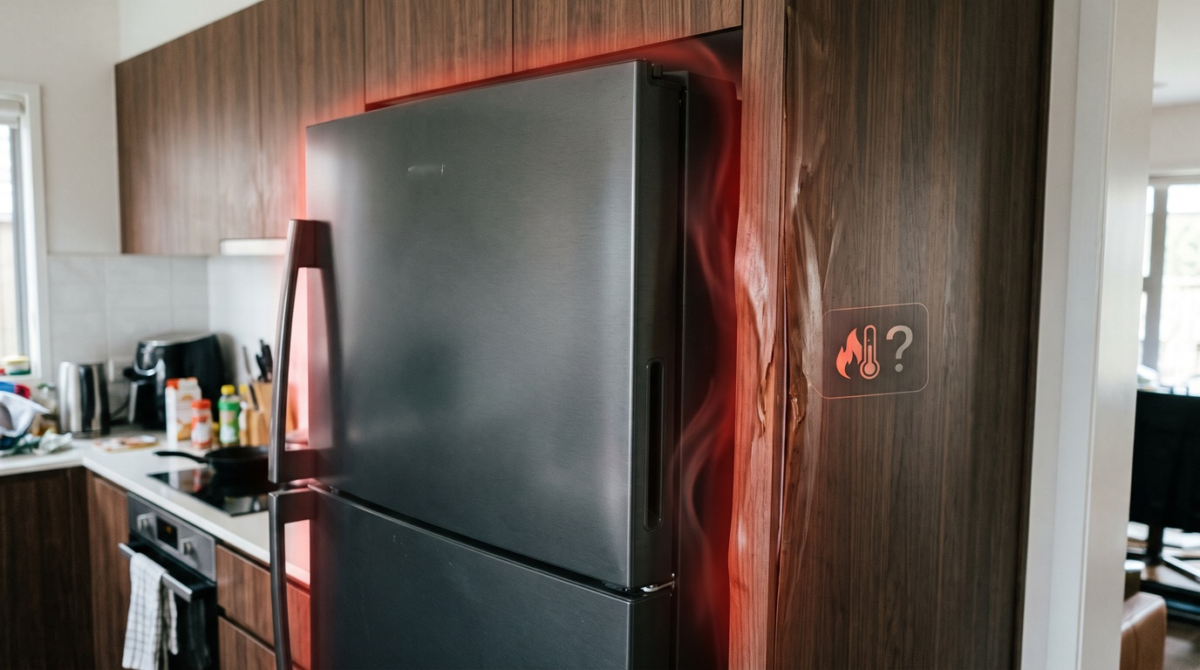
Wcisnąłeś wolnostojącą lodówkę we wnękę bez zachowania odstępów? Uważaj, to prosta droga do zniszczenia sprężarki i mebli.

Zastanawiasz się, jaki telewizor 43 cale wybrać do sypialni? Sprawdź nasz ranking 2026! Najlepsze modele QLED, TV z Ambilight i Google TV w super cenach.
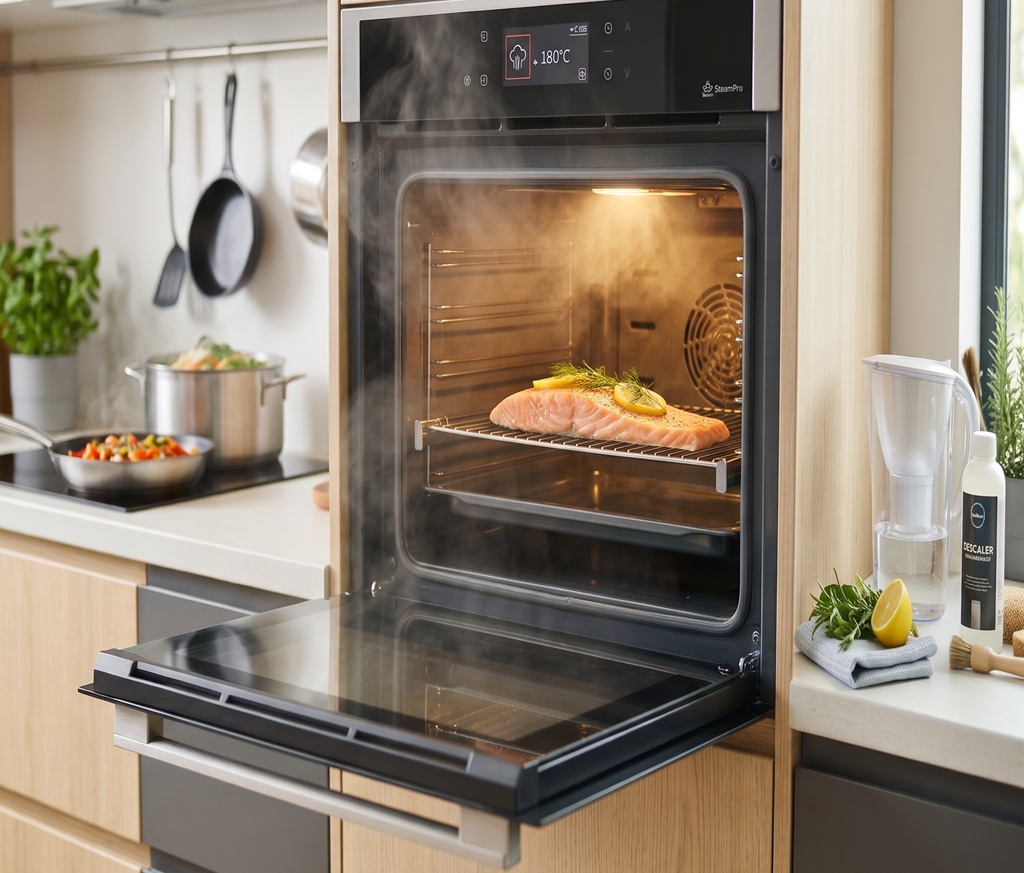
Piekarnik parowy to genialny sprzęt, który łatwo zepsuć. Sprawdź, jak odkamieniać urządzenie i unikać awarii. Zobacz zestawienie TOP 4 polecanych piekarników
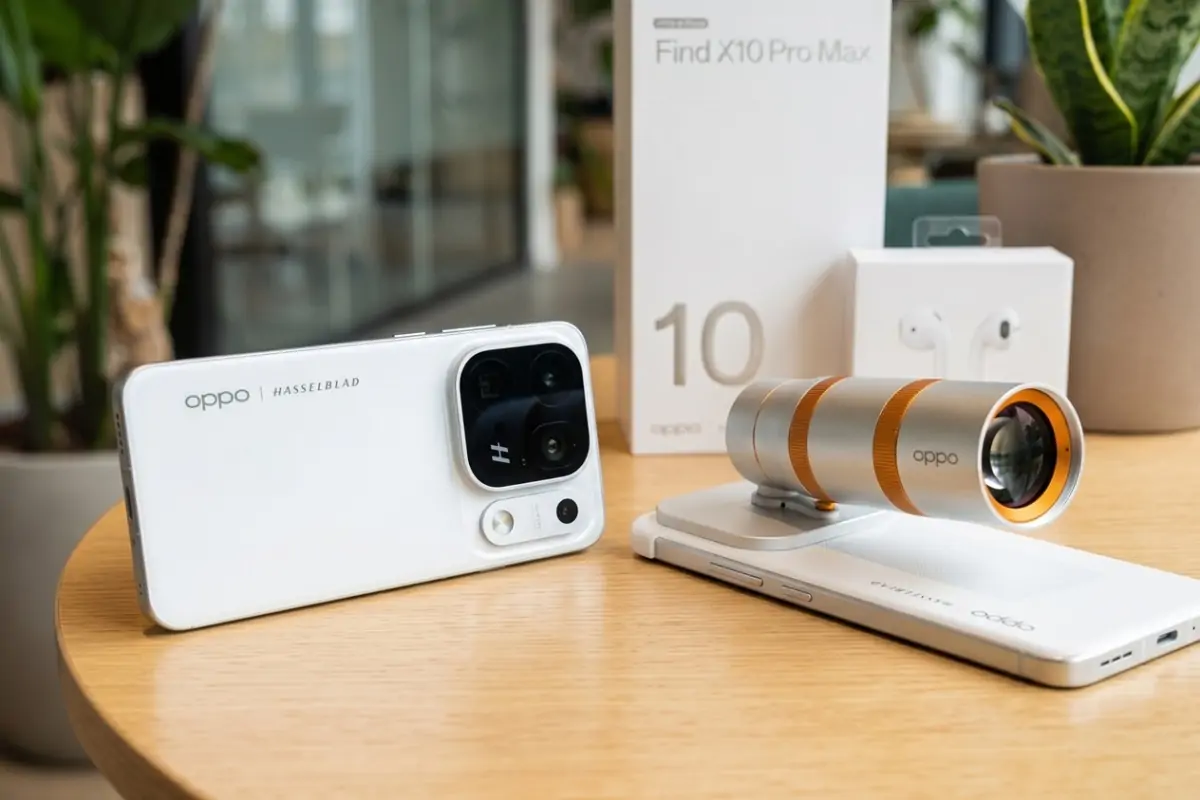
Premiera OPPO Find X10 i Pro Max w Polsce! Poznaj ceny, potężną specyfikację (bateria 7150 mAh, 3x 200 Mpix) i odbierz słuchawki Enco X3s na start.
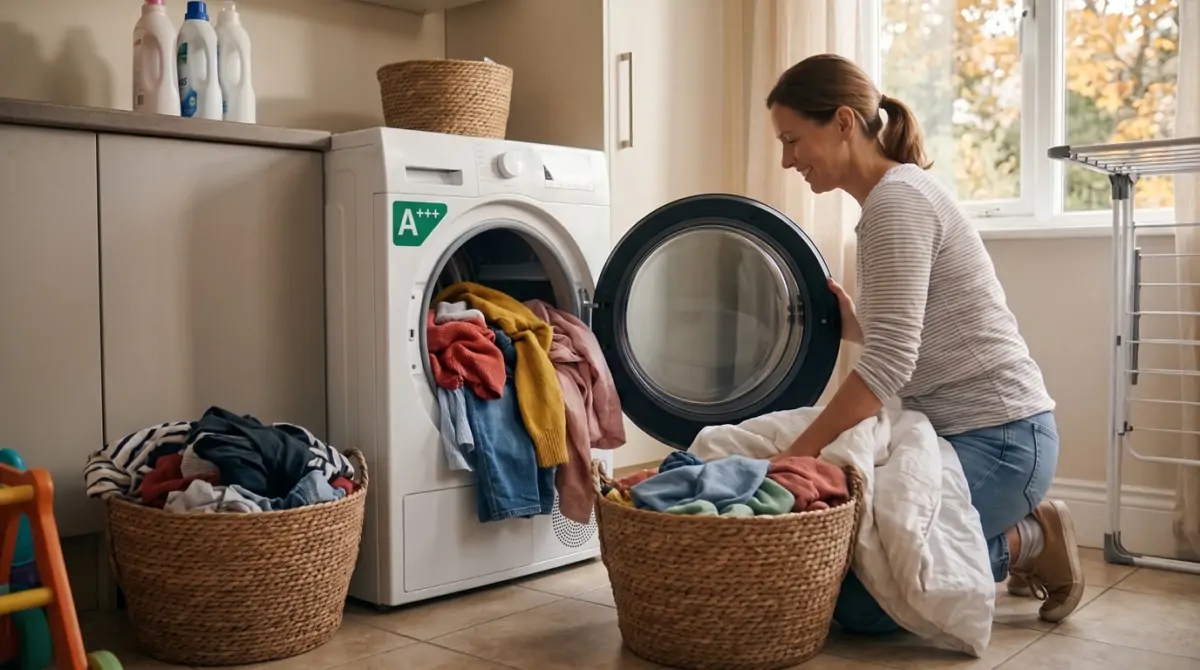
Zapomnij o rozstawianiu suszarek w salonie. Odkryj 5 niezawodnych modeli o dużym załadunku, które oszczędzają czas, prąd i Twoje ubrania.
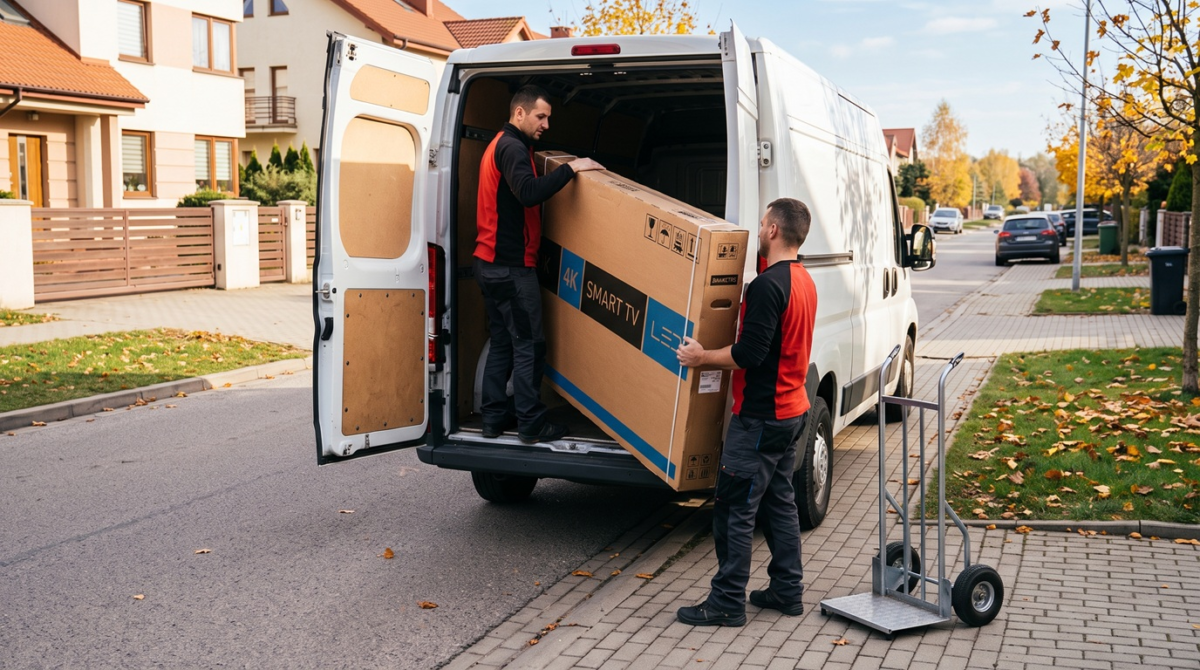
Szukasz nowego TV? Sprawdź nasz przegląd telewizorów Sony, Samsung i TCL, na których zaoszczędzisz nawet 1000 zł.
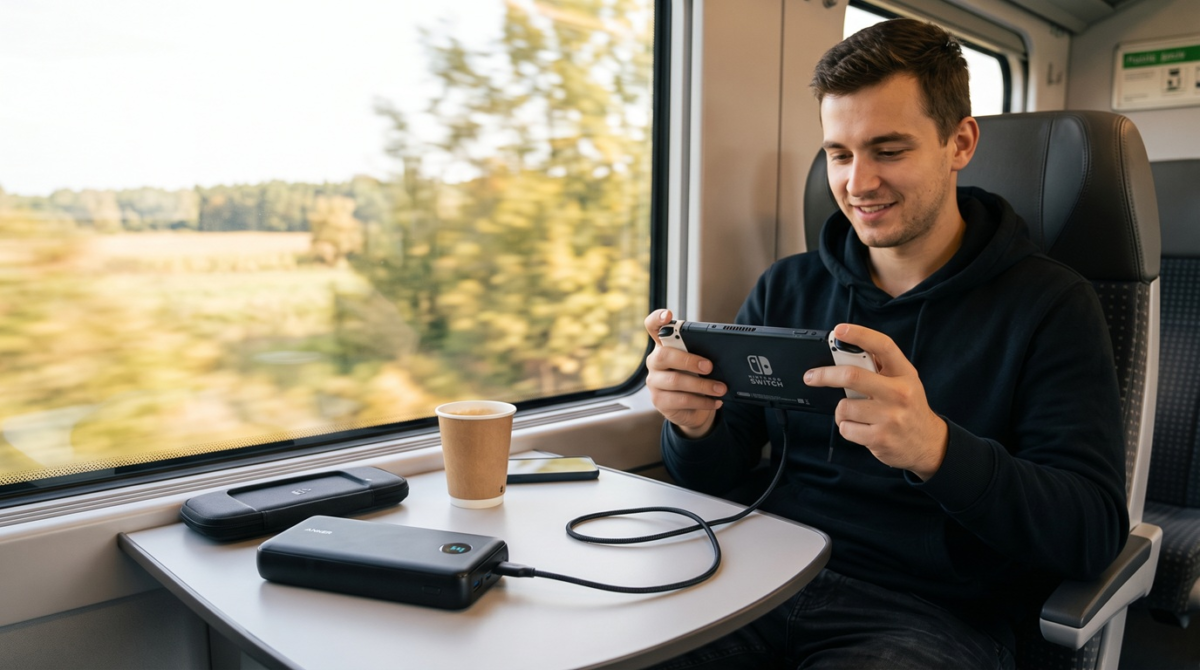
Padła bateria w połowie gry? Poznaj nasz ranking 3 najlepszych powerbanków z Power Delivery do Nintendo Switch, które uratują Cię w podróży!
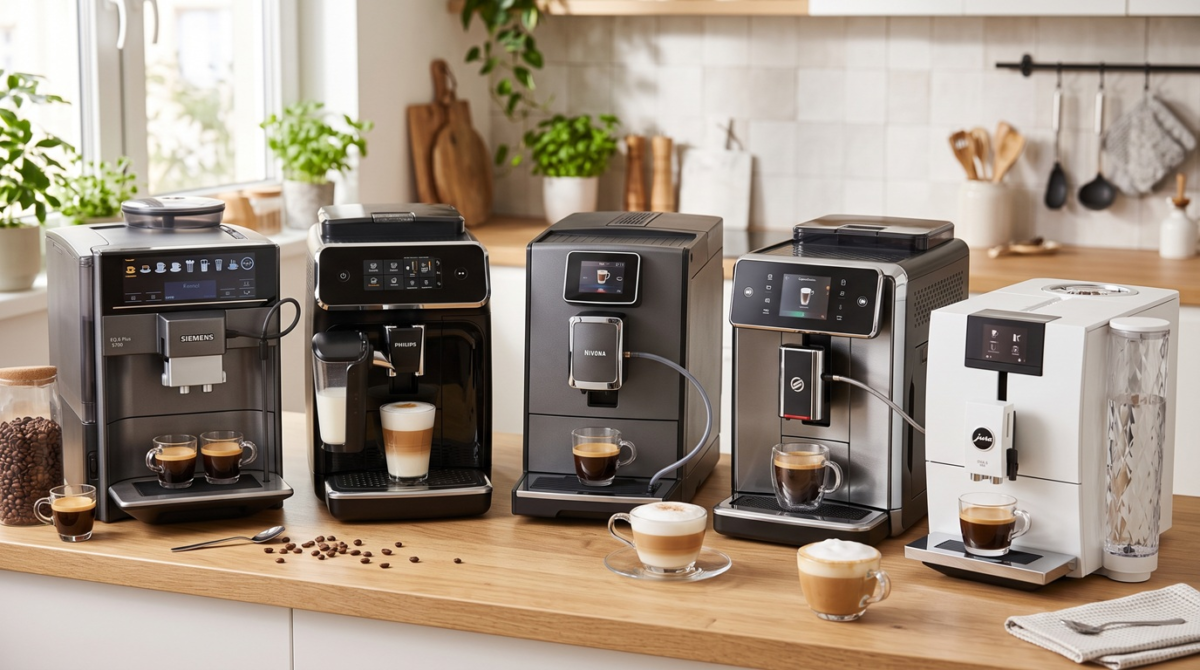
Pyszna kawa jak z kawiarni we własnym domu. TOP 5 ekspresów automatycznych z najlepszym stosunkiem ceny do jakości