Typowe problemy z drukarkami HP: Zestawienie usterek, analiza kodów błędów i porady serwisowe
Drukarka to specyficzny element wyposażenia domowego biura lub firmowego stanowiska pracy. Często zapominamy o jej istnieniu, dopóki nie musimy w pośpiechu wydrukować ważnej umowy, biletu lotniczego czy etykiety kurierskiej. Wtedy, zgodnie z prawem Murphy'ego, urządzenie potrafi odmówić posłuszeństwa. Sprzęt marki HP, ze względu na swoją ogromną popularność na rynku, jest obiektem wielu dyskusji na forach internetowych. Analiza wpisów użytkowników, oficjalnych stron wsparcia technicznego oraz serwisów branżowych pozwala stworzyć dość precyzyjny obraz tego, z czym najczęściej mierzą się posiadacze tych urządzeń. Zrozumienie natury tych problemów to pierwszy krok do ich samodzielnego rozwiązania i uniknięcia kosztownych wizyt w serwisie.W tym artykule przyjrzymy się najpowszechniejszym usterkom drukarek HP, wyjaśnimy najczęściej pojawiające się kody błędów i oddzielimy problemy, które można naprawić w domu, od tych wymagających interwencji specjalisty. Przedstawimy również sprawdzone metody konserwacji, które znacząco wydłużą żywotność sprzętu drukującego.
Z czym zmagają się użytkownicy? Przegląd typowych problemów
Analizując polskie i zagraniczne fora internetowe, bardzo szybko można zauważyć powtarzające się wzorce. Problemy z drukarkami HP rzadko dotyczą całkowitego, niewytłumaczalnego zepsucia się sprzętu. Zazwyczaj są to usterki wynikające z eksploatacji, problemów z oprogramowaniem lub nieodpowiedniej konserwacji. Bardzo duża część narzekań dotyczy łączności bezprzewodowej. Użytkownicy często zgłaszają, że drukarka nagle przechodzi w tryb offline, mimo że znajduje się w tej samej sieci Wi-Fi co komputer czy smartfon. Zjawisko to często nasila się po aktualizacjach systemu operacyjnego routera lub po dłuższym okresie bezczynności urządzenia. Aplikacja HP Smart, choć zazwyczaj pomocna, w specyficznych konfiguracjach sieciowych potrafi zgubić połączenie z urządzeniem, co wymusza na użytkowniku ponowną, często frustrującą konfigurację.
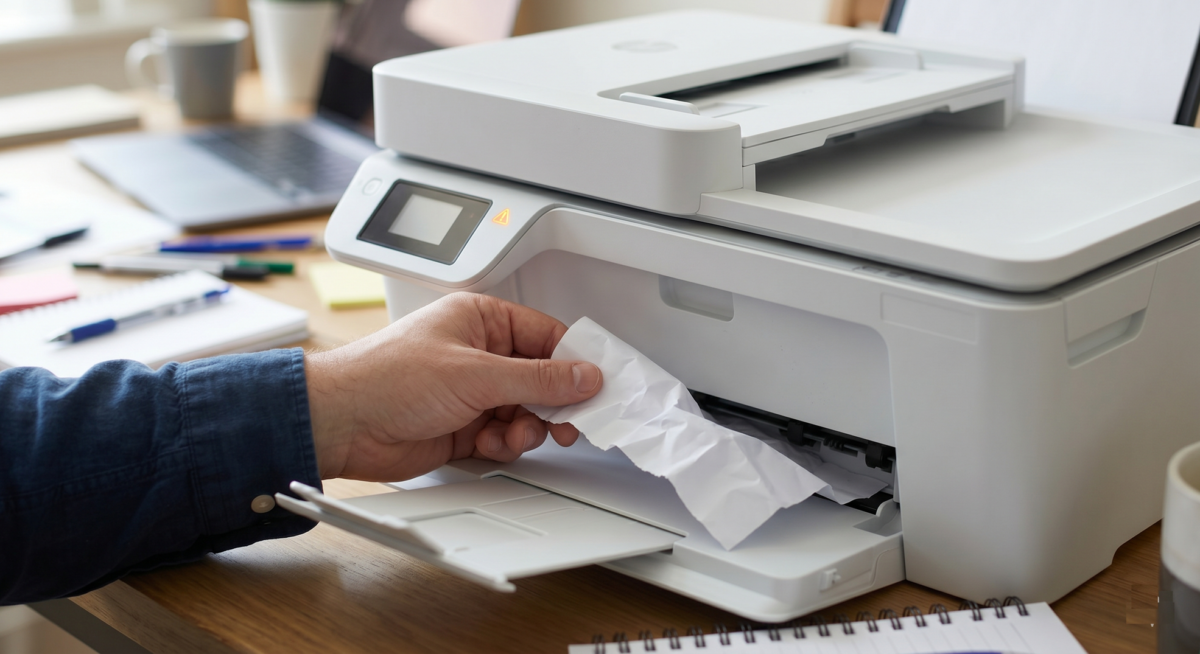
Kolejną szeroką grupą problemów są kwestie związane z systemem podawania papieru. Zacięcia papieru to klasyk gatunku. Wynikają one zazwyczaj z kilku prozaicznych powodów: używania papieru o złej gramaturze, wkładania do podajnika kartek pogniecionych lub zawilgoconych, a z czasem również ze zużycia gumowych rolek pobierających. Użytkownicy często piszą o sytuacji, w której drukarka pobiera kilka kartek jednocześnie lub próbuje pobrać papier, ale mechanizm ślizga się po arkuszu, co ostatecznie kończy się wyświetleniem komunikatu o błędzie.
Nie można pominąć również kwestii materiałów eksploatacyjnych. W przypadku drukarek atramentowych najczęstszą bolączką jest zasychający tusz w głowicy drukującej. Jest to bezpośredni wynik nieregularnego używania sprzętu. Posiadacze drukarek HP często zgłaszają na forach, że po kilku tygodniach przerwy wydruki są wyblakłe, posiadają wyraźne pasy lub brakuje na nich konkretnego koloru. Wiele emocji i dyskusji w sieci budzi również polityka firmy HP dotycząca zabezpieczeń dynamicznych (Dynamic Security), która w niektórych modelach i wersjach oprogramowania układowego (firmware) blokuje możliwość korzystania z zamienników tuszy i tonerów, wymuszając instalację oryginalnych materiałów z odpowiednim chipem.
Drukarka HP 150nw Color Laser
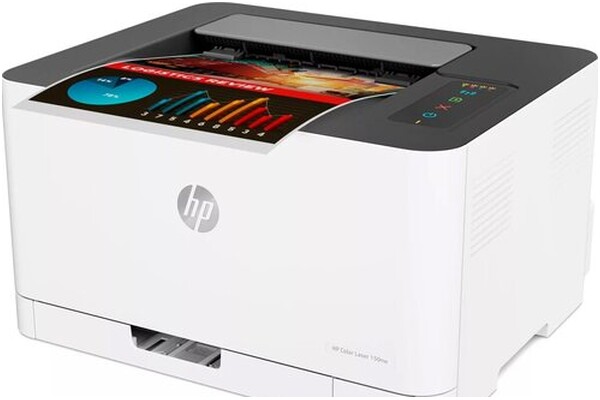
HP Color Laser 150nw to jedno z najmniejszych w swojej klasie kolorowych urządzeń laserowych, które dzięki wyjątkowo kompaktowym wymiarom z łatwością mieści się na każdym domowym biurku czy w niewielkim gabinecie, gdzie przestrzeń robocza jest mocno ograniczona. Drukarka oferuje sprzętową rozdzielczość druku na poziomie 600 na 600 dpi, co gwarantuje bardzo ostre, czytelne teksty i wyraźne grafiki do zastosowań biznesowych i edukacyjnych. Pod względem kluczowej specyfikacji technicznej, sprzęt pozwala na wydruk w czerni z prędkością do 18 stron na minutę oraz 4 stron na minutę w pełnym trybie kolorowym, a normatywny cykl pracy szacowany jest przez producenta na maksymalnie 20 tysięcy stron miesięcznie.
Maszyna wyposażona jest w klasyczny dolny podajnik papieru o pojemności 150 arkuszy, a jej ogromną zaletą w tej półce cenowej jest elastyczność połączeń sieciowych. Urządzenie obsługuje standardowy interfejs USB, przewodowy Ethernet oraz komunikację bezprzewodową Wi-Fi Direct, płynnie współpracując ze środowiskiem Apple AirPrint oraz popularną i intuicyjną aplikacją mobilną HP Smart.
Analizując liczne opinie użytkowników w internecie, można wyraźnie zauważyć, że klienci najmocniej doceniają jej miniaturowe rozmiary, bardzo dobrą jakość wydruku dokumentów oraz bezproblemową integrację z systemami mobilnymi, dzięki której drukowanie z telefonu jest natychmiastowe. Bardzo często chwalona jest także za to, że skutecznie eliminuje problem zasychającego tuszu, typowy dla rzadko używanych drukarek atramentowych. Z drugiej strony, na forach i w sklepach pojawiają się powtarzające się uwagi krytyczne dotyczące dość głośnej pracy urządzenia oraz faktu, że podajnik na papier po załadowaniu standardowych kartek A4 wyraźnie wystaje poza obrys obudowy drukarki, co nie jest dokładnie pokazywane na zdjęciach reklamowych producenta. Posiadacze tego konkretnego modelu nierzadko narzekają również na to, że sprzęt nie oferuje wbudowanego automatycznego druku dwustronnego, co wymusza ręczne przekładanie arkuszy.
Kody błędów w drukarkach HP: Co urządzenie próbuje ci przekazać?
Większość współczesnych drukarek, zwłaszcza budżetowych modeli z serii DeskJet czy Envy, komunikuje się z użytkownikiem za pomocą prostych wyświetlaczy, na których pojawiają się kody alfanumeryczne, często poprzedzone literą "E" (od angielskiego Error). Bardziej zaawansowane modele, w tym biurowe serie LaserJet, potrafią wyświetlać pełne kody szesnastkowe lub komunikaty tekstowe. Poniżej znajduje się wiarygodne zestawienie najczęściej spotykanych kodów błędów na podstawie dokumentacji technicznej HP oraz doświadczeń serwisowych, wraz z objaśnieniem ich znaczenia.
Błąd E1 i E2: Te kody są bezpośrednio związane z niezgodnością papieru. Błąd E1 najczęściej oznacza, że format papieru załadowanego do podajnika jest inny niż format ustawiony w sterowniku podczas zlecenia drukowania. Błąd E2 dotyczy z kolei niezgodności długości papieru. Rozwiązanie zazwyczaj sprowadza się do anulowania zadania, upewnienia się, że prowadnice w podajniku są ściśle dosunięte do krawędzi kartek i poprawienia ustawień formatu w aplikacji, z której drukujemy.
Błąd E3: Oznacza zablokowanie karetki (elementu, w którym zamontowane są tusze). Karetka nie może poruszać się swobodnie wzdłuż prowadnicy. Najczęstszą przyczyną jest przeszkoda fizyczna wewnątrz mechanizmu – może to być zablokowany kawałek podartego papieru, ułamany element plastiku, spinacz biurowy, a czasem nieprawidłowo zainstalowany pojemnik z tuszem, który zahacza o obudowę.
Błąd E4: Klasyczne zacięcie papieru wewnątrz urządzenia. Drukarka wykryła, że arkusz papieru zatrzymał się na ścieżce drukowania w nieprzewidzianym czasie. Wymaga to zlokalizowania papieru i jego delikatnego, równomiernego wyciągnięcia.
Błąd E5 i E6: Błąd E5 to awaria skanera. Drukarka może wciąż poprawnie drukować z komputera, ale nie wykona kserokopii ani skanu. Błąd E6 to ogólny błąd stanu urządzenia, który zazwyczaj wskazuje na przejściowy problem z elektroniką lub zasilaniem.
Kody 0xc19a0003, 0xc19a0013 (i podobne z prefiksem 0x): Są to poważniejsze błędy systemu podawania atramentu lub samej głowicy drukującej. Zazwyczaj oznaczają problem z obwodem elektrycznym na stykach pojemnika z tuszem lub wewnątrz samej głowicy. Często pojawiają się w zaawansowanych urządzeniach atramentowych i ploterach.
Błąd 50.x (charakterystyczny dla serii LaserJet): Kod ten wskazuje na awarię fuzera (utrwalacza). Fuzer to element grzewczy, który wprasowuje proszek tonera w papier pod wpływem wysokiej temperatury. Liczba po kropce określa specyfikę problemu (np. zbyt niska temperatura, zwarcie, problem z zasilaniem fuzera).
Błąd 79: Błąd krytyczny oprogramowania układowego (firmware). Występuje najczęściej podczas próby przetworzenia uszkodzonego pliku buforu wydruku lub gdy urządzenie napotka błąd oprogramowania, z którego nie potrafi się samo zrestartować.
Drukarka HP 3202dn LaserJet Pro
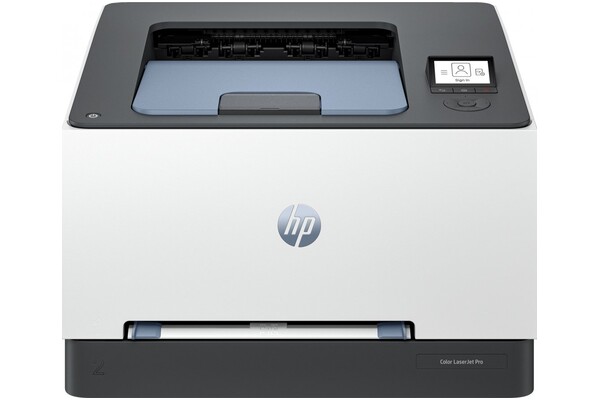
HP Color LaserJet Pro 3202dn to nowoczesna, wydajna i jednofunkcyjna drukarka kolorowa zaprojektowana specjalnie z myślą o małych i średnich zespołach roboczych, która doskonale odnajdzie się w profesjonalnym, obciążonym środowisku biurowym. Urządzenie to wyróżnia się bardzo dużą prędkością pracy, oferując swoim użytkownikom szybki wydruk do 25 stron na minutę zarówno w klasycznej czerni, jak i w pełnym kolorze, przy zachowaniu precyzyjnej rozdzielczości 600 na 600 dpi.
We wnętrzu maszyny pracuje wydajny procesor o wysokim taktowaniu 1200 MHz wspierany przez 256 MB pamięci RAM, co pozwala na błyskawiczne przetwarzanie obszernych, bogatych w grafiki dokumentów, a wydruk pierwszej strony następuje zaledwie po około 11 sekundach od wyjścia urządzenia ze stanu głębokiego uśpienia. Sprzęt fabrycznie wyposażony jest w moduł sprzętowy do szybkiego, automatycznego druku dwustronnego, niezwykle pojemny podajnik papieru mogący pomieścić 250 arkuszy oraz zaawansowane pakiety zabezpieczeń systemowych. Na szczególną uwagę zasługuje zaimplementowana technologia HP Wolf Pro Security, która proaktywnie chroni firmowe dane oraz sieć lokalną przed potencjalnymi cyberatakami z zewnątrz. Podłączenie do biurowej infrastruktury odbywa się poprzez stabilny interfejs przewodowy Gigabit Ethernet oraz szybkie złącze USB.
Klienci bardzo chwalą ten konkretny model za rewelacyjną prędkość i ogólną niezawodność mechanizmów, która pozwala zaoszczędzić cenny czas w biurze. Użytkownicy często doceniają wykorzystanie innowacyjnych tonerów z serii TerraJet, które według nich oferują znacznie żywsze, wysoce realistyczne kolory przy wyraźnie niższym zużyciu energii elektrycznej w procesie nagrzewania i utrwalania. Wśród powtarzających się opinii negatywnych najczęściej i najwyraźniej pojawia się brak wbudowanego w standardzie modułu Wi-Fi w tej konkretnej wersji sprzętowej. Konieczność polegania wyłącznie na tradycyjnym kablu sieciowym LAN bywa dla wielu osób wysoce problematyczna w dobie nowoczesnych, bezprzewodowych biur open space.
Zrób to sam czy dzwoń po serwis?
Kluczem do bezstresowego użytkowania elektroniki jest świadomość, kiedy możemy interweniować sami, a kiedy nasze działania mogą pogorszyć sytuację. Drukarki HP są zaprojektowane w sposób umożliwiający użytkownikowi wykonanie wielu podstawowych czynności konserwacyjnych, jednak mają swoje ograniczenia konstrukcyjne.
Do napraw, które można bez obaw przeprowadzić samodzielnie, należą niemal wszystkie błędy związane z zacięciami papieru. Kluczowe jest jednak zachowanie odpowiedniej techniki. Papier należy wyciągać zgodnie z kierunkiem jego naturalnego ruchu w urządzeniu, najchętniej wykorzystując do tego tylne drzwiczki dostępowe, o ile dany model je posiada. Ciągnięcie na siłę od przodu uszkadza delikatne czujniki i zębatki prowadzące. Samodzielnie rozwiążemy również błędy komunikacji (E1, E2) oraz problemy ze sterownikami i łącznością bezprzewodową. Zresetowanie routera, ponowna instalacja aplikacji HP Smart czy użycie wbudowanego narzędzia HP Print and Scan Doctor to bezpieczne i rekomendowane kroki. Samodzielnie warto również walczyć z zaschniętym tuszem. Pierwszym krokiem powinno być zawsze użycie narzędzia do programowego czyszczenia głowicy, dostępnego w sterowniku urządzenia na komputerze. Można je uruchomić kilkukrotnie. Dozwolone jest również delikatne przetarcie styków miedzianych na pojemnikach z tuszem za pomocą niepylącej szmatki zwilżonej wodą destylowaną lub alkoholem izopropylowym, co często rozwiązuje błędy z rodziny 0xc. Błąd E6 czy błąd 79 nierzadko dają się zniwelować prostym twardym resetem: odłączeniem włączonej drukarki od prądu, odczekaniem pełnej minuty i ponownym jej podłączeniem z pominięciem listew przepięciowych, bezpośrednio do gniazdka ściennego.
Kiedy jednak należy skontaktować się z autoryzowanym serwisem HP lub lokalnym specjalistą? Czerwoną flagą są wszelkiego rodzaju powtarzające się odgłosy mechanicznego zgrzytania, pisków czy głośnego stukania podczas pracy. Wskazują one na wyłamanie zębów w trybach transmisyjnych, czego nie da się naprawić bez rozebrania obudowy. Otwieranie obudowy drukarki atramentowej jest nie tylko równoznaczne z utratą gwarancji, ale też wymaga specyficznych narzędzi i wiedzy o ułożeniu tasiemek sygnałowych. Do serwisu należy bezwzględnie udać się w przypadku błędu E5 (awaria skanera), o ile twardy reset nie przyniósł poprawy. Skaner to szczelnie zamknięty, fabrycznie skalibrowany moduł optyczny. Podobnie sytuacja wygląda w urządzeniach laserowych. Błąd fuzera z serii 50.x oznacza konieczność wymiany całego modułu grzewczego. Ze względu na temperatury sięgające niemal 200 stopni Celsjusza wewnątrz tego podzespołu, jakakolwiek domowa ingerencja jest po prostu niebezpieczna dla zdrowia i może skutkować pożarem. Jeżeli po wyczyszczeniu styków i wymianie tuszów na nowe (najlepiej oryginalne w celu testu) urządzenie nadal wyrzuca komunikaty o błędzie głowicy, oznacza to elektroniczne spalenie tego elementu, co również kwalifikuje się do profesjonalnej wyceny opłacalności naprawy.
Urządzenie wielofunkcyjne HP 3302sdw LaserJet Pro
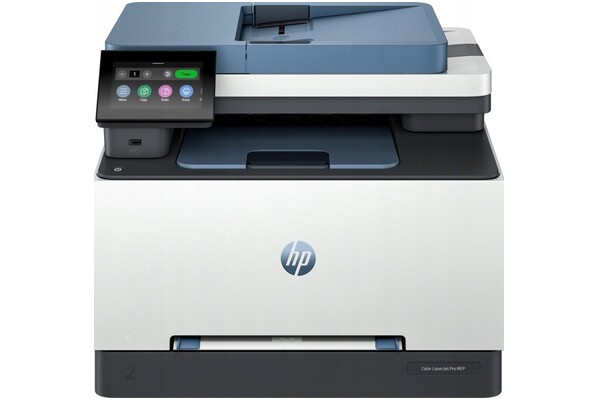
HP Color LaserJet Pro 3302sdw to wysoce funkcjonalne, nowoczesne i bardzo zaawansowane urządzenie wielofunkcyjne, które z dużym powodzeniem łączy w jednej solidnej obudowie szybką drukarkę laserową, precyzyjny skaner płaski oraz wygodną kopiarkę, co bez wątpienia czyni je idealnym centrum zarządzania firmowymi dokumentami. Sprzęt zapewnia rewelacyjną wydajność na poziomie 25 stron na minutę w trybie monochromatycznym oraz w pełnym kolorze, a jego maksymalne miesięczne obciążenie określane jest na imponujące 40 tysięcy stron, co świadczy o zastosowaniu bardzo trwałych podzespołów. Wyposażono go w automatyczny druk dwustronny oraz zintegrowany na górze urządzenia automatyczny podajnik dokumentów dla skanera, co pozwala na skanowanie plików do formatu cyfrowego z pominięciem ręcznego kładzenia kartek na szybie, oszczędzając mnóstwo czasu.
W przeciwieństwie do tańszych modeli, wersja 3302sdw oferuje swoim użytkownikom pełną i nieskrępowaną swobodę łączności bezprzewodowej dzięki wbudowanemu modułowi dwuzakresowego Wi-Fi z funkcją samoczynnego resetowania, obsługując jednocześnie tradycyjne połączenia Ethernet, USB i bezpośrednie drukowanie ze smartfonów przez standard Apple AirPrint.
Klienci dzielący się swoimi doświadczeniami w internecie wyrażają zadowolenie z szybkości pierwszej konfiguracji urządzenia w sieciach lokalnych, bardzo mocno podkreślając przy tym świetną jakość drukowanych materiałów biznesowych oraz doskonałe nasycenie barw. Bardzo chwalony w sieci jest także nowoczesny, w pełni dotykowy i kolorowy ekran wbudowany w panel, który maksymalnie ułatwia codzienną obsługę zlecanych zadań i kopiowanie. Jak każdy sprzęt elektroniczny, również ten kombajn zbiera pewne uwagi krytyczne od swoich nabywców. W opiniach przewijają się wzmianki o dołączaniu przez producenta do zestawu startowego tonerów o zdecydowanie zbyt małej wydajności, wystarczających na zaledwie kilkaset stron, co szybko wymusza zakup pełnowartościowych, a zarazem dość drogich kaset z barwnikiem.
Profilaktyka: jak użytkować drukarkę HP, by uniknąć problemów
Odpowiednie nawyki w codziennym użytkowaniu potrafią drastycznie obniżyć ryzyko wystąpienia uciążliwych błędów. Utrzymanie drukarki w dobrej kondycji nie wymaga specjalistycznej wiedzy, a jedynie regularności.
Drukarka atramentowa, niezależnie od modelu i producenta, najbardziej nie lubi bezczynności. Zasychający w dyszach atrament to przyczyna znacznej części wizyt w serwisach. Aby temu zapobiec, wystarczy raz w tygodniu wydrukować stronę testową, w której znajdą się elementy we wszystkich kolorach. Zapewnia to przepływ atramentu przez kapilary i zapobiega tworzeniu się twardych czopów. Istotne jest również odpowiednie zarządzanie zasilaniem. Drukarkę zawsze należy wyłączać za pomocą dedykowanego przycisku zasilania na obudowie, a nie poprzez wyjęcie wtyczki z gniazdka. Naciśnięcie guzika inicjuje procedurę parkowania karetki – głowica zjeżdża wtedy na specjalną stację serwisową, gdzie jest hermetycznie zamykana, co chroni dysze przed kontaktem z powietrzem i wysychaniem. Odcięcie prądu uniemożliwia ten proces.
Duże znaczenie ma także środowisko pracy urządzenia oraz jakość nośników. Drukarki pracujące w zapylonych biurach czy w pobliżu otwartych okien szybciej gromadzą kurz na wałkach pobierających papier. Powoduje to powstawanie poślizgu i błędy zacinania się nośnika. Papier powinien być przechowywany w suchym, zamkniętym opakowaniu. Papier, który leżał tygodniami w wilgotnym pomieszczeniu, pofaluje się wewnątrz mechanizmu, zwiększając ryzyko zatoru i błędu E4. Zawsze też warto dbać o aktualność oprogramowania. Instalowanie najnowszych aktualizacji firmware'u często naprawia ciche błędy komunikacji w sieci Wi-Fi i optymalizuje pracę mechanizmów, choć, jak już wspomniano, w niektórych modelach może to wpłynąć na współpracę z tuszami od producentów niezależnych.
Podsumowując, większość problemów z drukarkami HP jest odwracalna bez potrzeby stosowania drastycznych środków. Dobra znajomość kodów błędów pozwoli szybko zdiagnozować usterkę, a świadome i regularne dbanie o czystość urządzenia i płynność pracy podzespołów zaoszczędzi nerwów podczas kolejnej awaryjnej sytuacji. Sprzęt zadbany, używany z głową i karmiony odpowiedniej jakości papierem z pewnością odwdzięczy się długimi latami niezawodnej pracy.
Gdy klikniesz w linki zamieszczone na MonitorPromocji.pl lub za ich pomocą sfinalizujesz zakup produktu, możemy od danego sprzedawcy otrzymać prowizję. Nie ma to jednak wpływu na to, które oferty i w jakiej kolejności publikujemy.
Polecamy
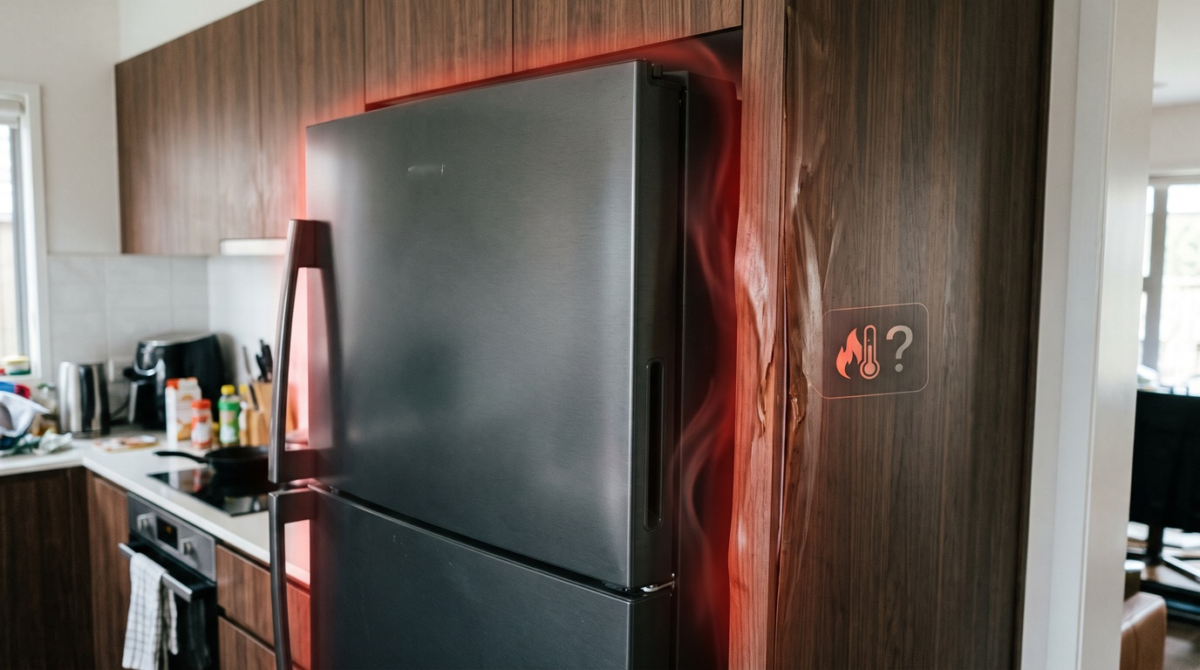
Wcisnąłeś wolnostojącą lodówkę we wnękę bez zachowania odstępów? Uważaj, to prosta droga do zniszczenia sprężarki i mebli.

Zastanawiasz się, jaki telewizor 43 cale wybrać do sypialni? Sprawdź nasz ranking 2026! Najlepsze modele QLED, TV z Ambilight i Google TV w super cenach.
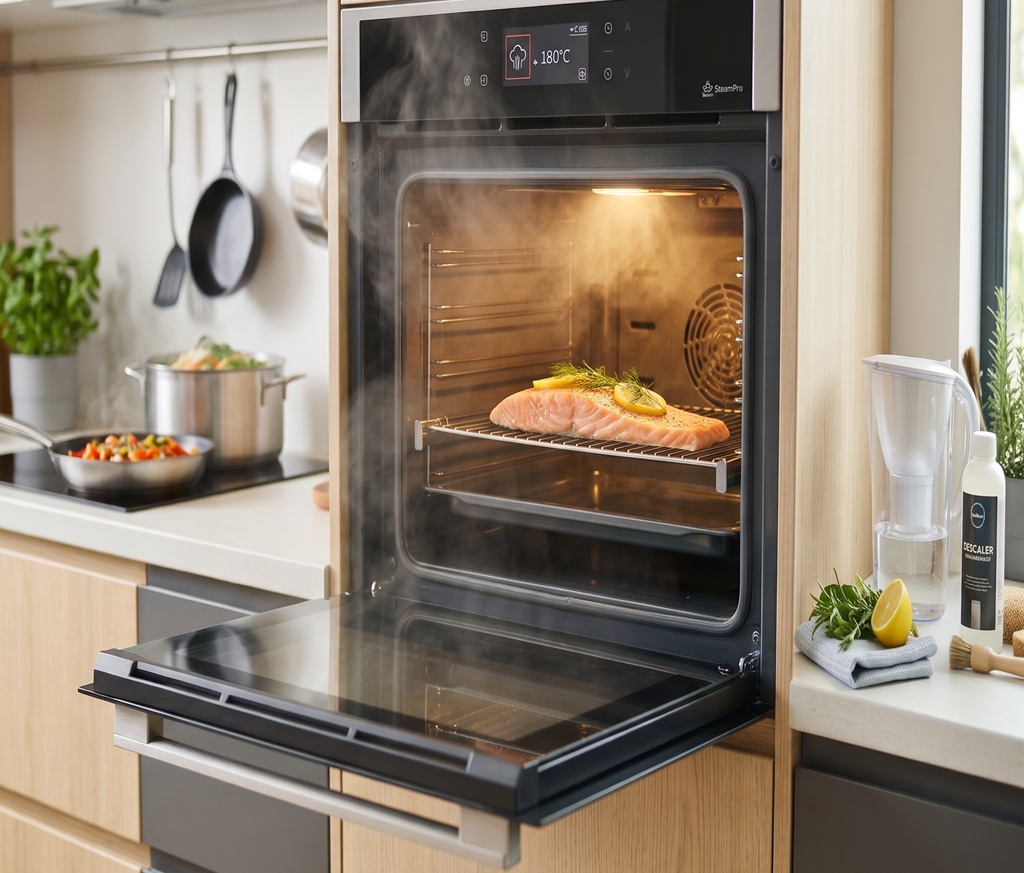
Piekarnik parowy to genialny sprzęt, który łatwo zepsuć. Sprawdź, jak odkamieniać urządzenie i unikać awarii. Zobacz zestawienie TOP 4 polecanych piekarników
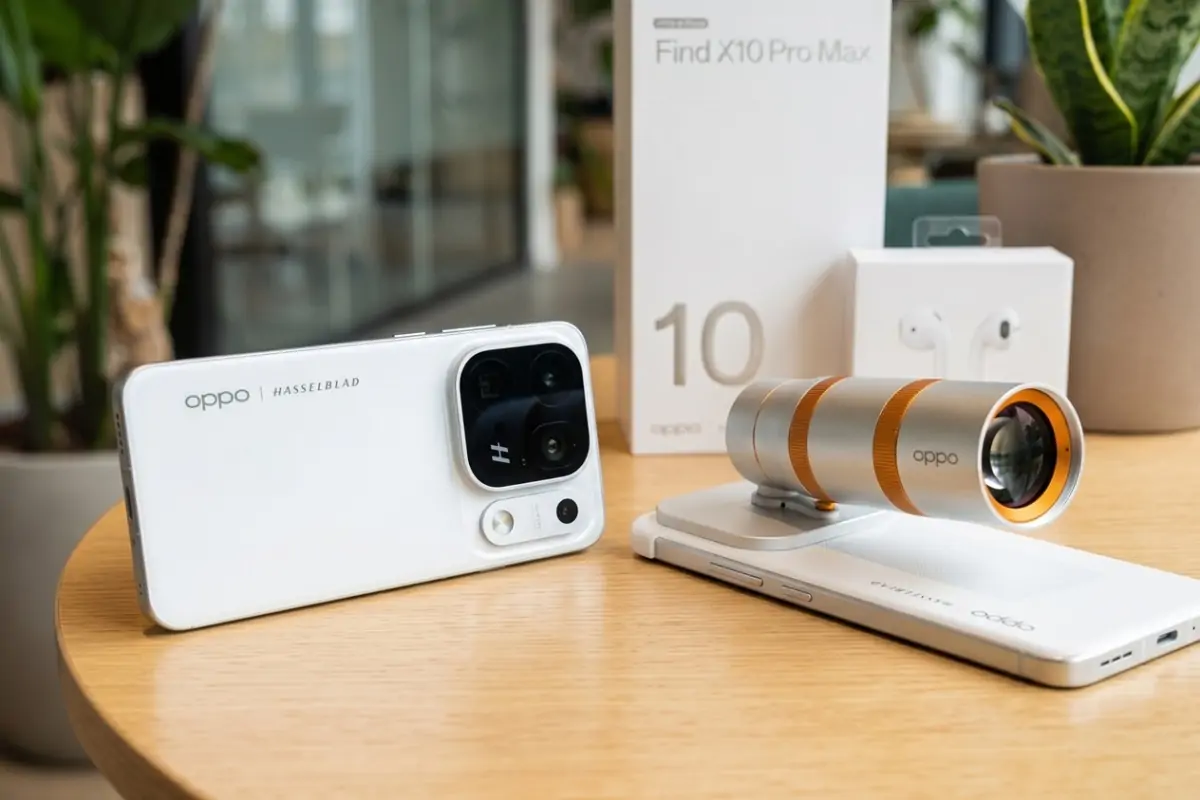
Premiera OPPO Find X10 i Pro Max w Polsce! Poznaj ceny, potężną specyfikację (bateria 7150 mAh, 3x 200 Mpix) i odbierz słuchawki Enco X3s na start.
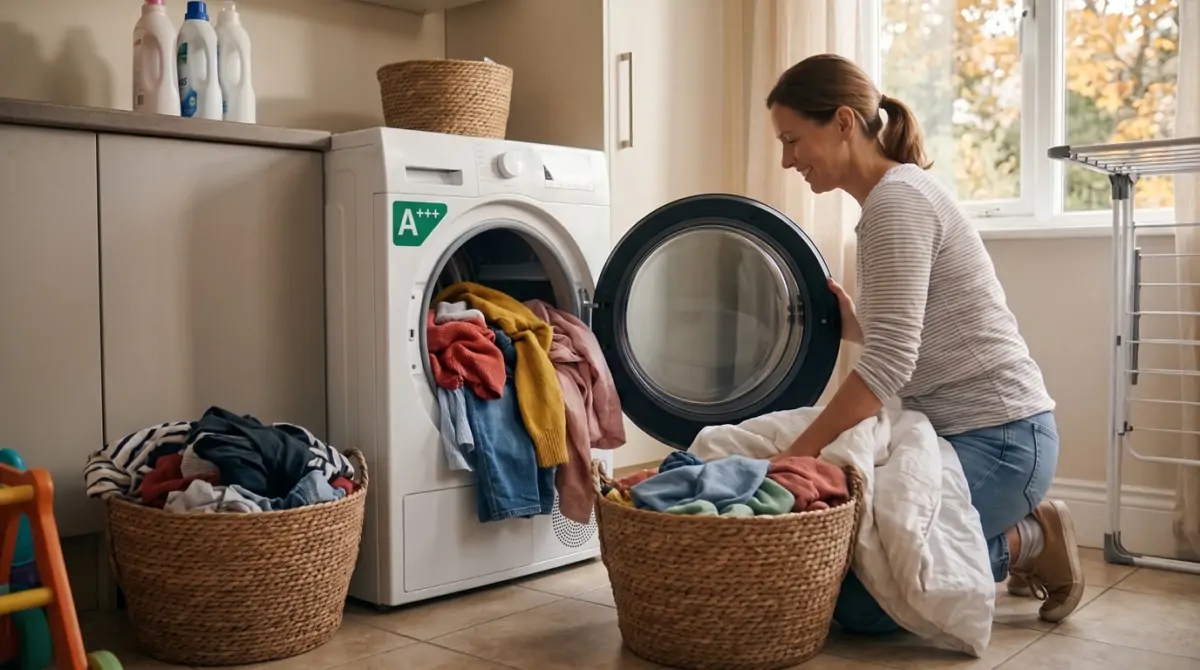
Zapomnij o rozstawianiu suszarek w salonie. Odkryj 5 niezawodnych modeli o dużym załadunku, które oszczędzają czas, prąd i Twoje ubrania.
Szukasz nowego TV? Sprawdź nasz przegląd telewizorów Sony, Samsung i TCL, na których zaoszczędzisz nawet 1000 zł.

Padła bateria w połowie gry? Poznaj nasz ranking 3 najlepszych powerbanków z Power Delivery do Nintendo Switch, które uratują Cię w podróży!
Pyszna kawa jak z kawiarni we własnym domu. TOP 5 ekspresów automatycznych z najlepszym stosunkiem ceny do jakości